告別訂閱費:我用舊電腦搭建 24 小時免費 AI 助理
從「月費奴隸」到「AI 自由」:我的私人伺服器轉型實錄
身為一個重度科技愛好者,我最近翻看信用卡帳單時嚇了一跳。為了追趕 AI 浪潮,我每個月在 ChatGPT、Claude 和 Gemini 上的訂閱費用加起來竟然超過了五百港幣。雖然這些工具質素極高,但對於一些日常的簡單任務,例如整理電郵、自動化抓取資料,難道一定要一直給這些大企業「進貢」嗎?
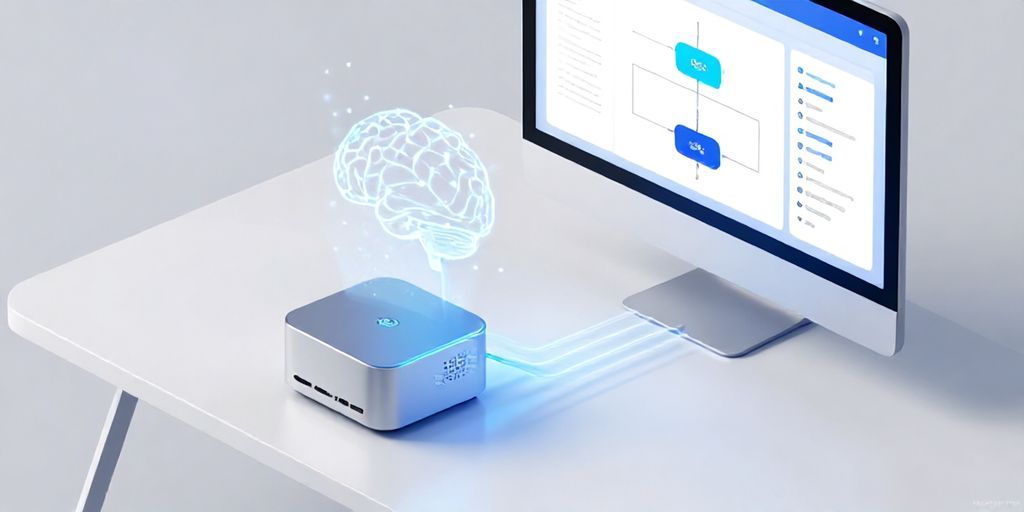
帶著這個痛點,我決定將家中那台積塵已久的 Mini PC 重新翻出來。與其讓它在抽屜裡折舊,不如把它變成我的專屬 AI 大腦。這次,我實測了利用 n8n 搭配 Ollama (本地大型語言模型),在不花一分錢訂閱費的情況下,搭建出一個 24 小時待命的自動化 AI 助理。今天就跟大家分享這次「零成本」轉型的真實經驗。
為什麼我選擇本地化?不只是為了省錢
在開始動手之前,我也曾懷疑:本地運行的 AI 速度夠快嗎?在我的實測中,如果你的硬體不是最新的專業顯卡,速度確實比不上雲端版本。但是,本地運行的核心價值在於「隱私」與「無限量」。
在我的日常工作流程中,有很多敏感的客戶資料和內部文件。透過 Ollama 將模型運行在自己的手提電腦或 Mini PC 上,數據完全不會離開我的房間。加上配合 n8n 這個強大的自動化工具,我可以設定讓它在深夜自動處理大量繁瑣的文本分類,完全不用擔心 Token 配額用盡的問題。這種「數據掌控權」帶來的安全感,是任何訂閱服務都無法比擬的。
實測痛點:安裝過程中的「坑」
我的設備是一台三年前的 Mini PC,安裝過程並非一帆風順。首先是 Docker 的環境配置。在 Windows 系統上使用 Docker Desktop 時,我發現 WSL 2 的記憶體佔用非常驚人,一度讓我的螢幕畫面卡死。我的經驗建議是:如果你打算長期運行 AI 伺服器,最好分配至少 16GB 的記憶體給 Docker,否則當大型語言模型(如 Llama 3)載入時,系統崩潰的機率非常高。
另一個驚喜是 Ollama 的易用性。以前要跑本地模型,環境設定簡直是惡夢,但現在只需一條指令就能跑起來。當我第一次在終端機看到模型回覆我第一句「Hello」時,那種成就感真的讓我覺得這幾小時的折騰完全值得。
n8n 與本地 AI 的完美融合
這套系統的核心在於 n8n。這是一個低代碼的自動化平台,介面非常直覺。我親自設計了一個工作流:當我的 Telegram 收到訊息時,n8n 會自動把訊息傳送給本地的 Ollama 進行分析,然後再回傳給我。這就像是擁有了一個不用出糧(付薪水)、24 小時不休息的秘書。
在實際操作中,我遇到一個有趣的技術細節:調用本地 API 時的延遲問題。一開始回覆速度非常慢,後來我發現是因為我同時開了太多的背景程式。優化後的做法是關閉所有不必要的圖形介面,讓 CPU 和 GPU 資源全力供給 AI 計算。優化後,處理一段 500 字的摘要只需要不到 10 秒,質素雖然略遜於 GPT-4,但在日常處理流程中已經綽綽有餘。
部署後的真實感受:這是一項長線投資
經過一週的實測,這套「n8n + Ollama」系統已經成為我工作的一部分。雖然初期需要投入時間去學習 Docker 指令和工作流邏輯,但當你看到 Telegram 機器人能精準地回答你設定的問題,而你卻不用再支付每月的訂閱收據時,那種快感是難以言喻的。
如果你家裡也有一台不怎麼用的舊電腦,我強烈建議你嘗試搭建看看。這不單是技術上的嘗試,更是一種對「數位自主權」的實踐。在這個萬物皆訂閱的時代,能親手掌握自己的 AI 助理,真的是一件很酷的事情。
- 優點: 零月費、隱私度極高、無限 Token、高度自定義。
- 缺點: 初始設定需具備基礎技術知識、硬體效能決定模型反應速度、會產生少量電費。
如果你在搭建過程中遇到任何關於 Docker 報錯或 n8n 節點連接的問題,歡迎在下方留言,我會盡力分享我的解決方案。讓我們一起邁向 AI 自由吧!