
零出鏡 AI 影片實測:Gemini 與 Flow 製作流程心得
從鏡頭恐懼到全自動化:我的 AI 影片創作實驗
作為一名長期關注科技趨勢的部落客,我一直想經營自己的 YouTube 頻道。但老實說,面對鏡頭對我而言是一大心理障礙,再加上剪輯影片極其耗時,這個計劃一直被擱置。直到最近,我決定親身實測 Google Gemini 3.0 與 Google Flow 的協作流程。這套「零出鏡」的影片製作方法,徹底顛覆了我以往對內容創作的認知。以下是我在實作過程中的真實體會,希望能為正處於觀望階段的你提供參考。
第一步:Gemini 圖像生成的驚喜與挫敗
在實測初期,我最擔心的就是生成的影像質素不穩定。我採用了影片中提到的「四段式公式」來編寫 Gemini 的圖像提示詞(Prompt)。
我的心得是:千萬不要給予過於模糊的指令。起初,我只輸入「一個在工作的科技博主」,生成的結果非常普通,甚至有點生硬。後來,我嚴格按照「角色細節+場景環境+藝術風格+長寬比例」的架構,例如設定角色正在看著超寬螢幕、背景是簡約的科技辦公室,並指定 16:9 比例。結果令我驚喜,影像的細節層次分明,光影處理亦非常具現代感。這一步的痛點在於對「形容詞」的精準度,建議大家在實作時,多參考專業攝影的術語,生成質素會大幅提升。
第二步:從靜態影像到腳本的無縫對接
有了令人滿意的圖像後,我嘗試利用 Gemini 的多模態功能來生成腳本。這是我覺得最「有人味」的地方。我將生成的圖片上傳回 Gemini,並命令它:「根據這張圖片的意境,撰寫一段 30 秒的科技解說腳本。」
在我的日常實務中,以前撰寫腳本需要反覆推敲,但現在 AI 能直接讀懂圖片中的氛圍,並配合畫面節奏生成文案。我建議在生成腳本後,一定要人工微調。AI 有時會寫出過於官腔的句子,我會手動將其改為更親切、更符合讀者閱讀習慣的書面語,這樣能有效中和 AI 的冰冷感,讓讀者感受到這是一篇有溫度的分享。
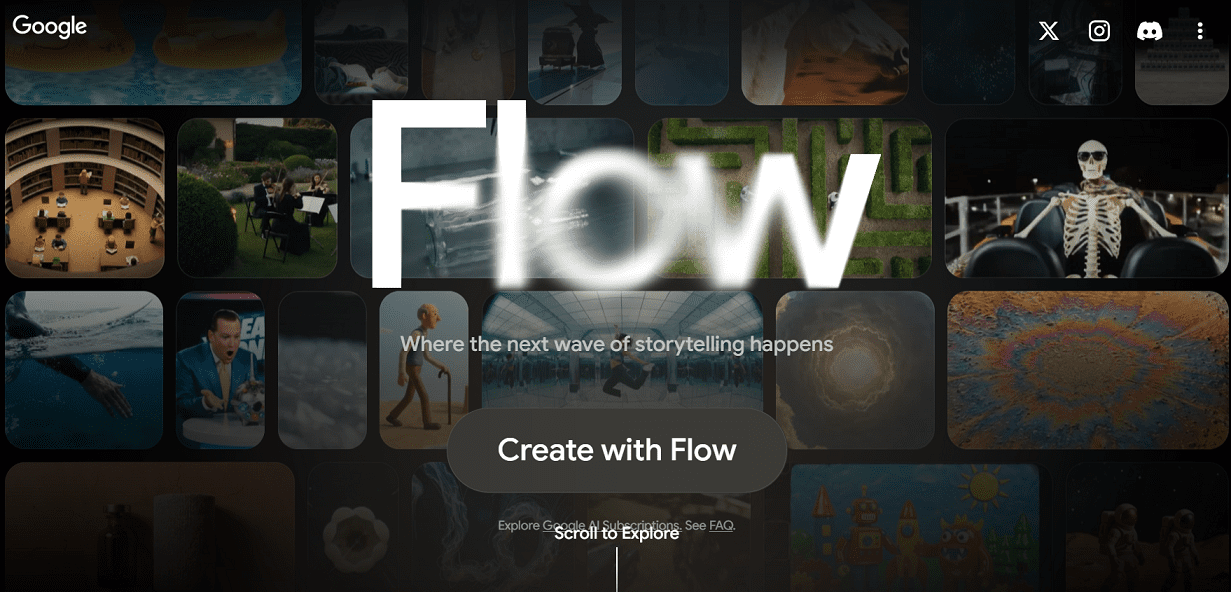
第三步:Google Flow 的實戰操作與踩坑分享
接下來是重頭戲:將靜態圖片轉化為動態影片。我進入 Google Flow 的操作界面,將先前在 Gemini 準備好的素材匯入。這裡是我遇到最大挑戰的地方。雖然工具能自動生成畫面動作,但初期生成的過場動畫有時會顯得突兀。
我發現了一個小竅門:在 Flow 中調整「場景擴展」時,要善用 Prompt 來引導動態方向,而不是完全放任 AI 自行運算。我親身測試過,若能具體描述影像中人物的微表情或背景光影的流動,生成的影片流暢度會大大提升。雖然過程中需要反覆測試幾次(這就是所謂的「踩坑」經驗),但比起傳統的手動逐幀剪輯,效率提升了起碼五倍以上。
AI 生成影片最驚「人樣變咗」或者「畫風忽變」。
-
梁 Sir 建議prompt:「喺 Flow 流程入面,最緊要係
Seed 值(種子碼) 嘅運用。如果你想成條片畫風統一,記得將第一張靚圖嘅 Seed 值抄低,然後套用落之後嘅所有 Prompt 入面。呢個細節,就係專業影片同業餘作品嘅分別。」
「零出鏡影片工具箱」 簡表:
| 步驟 | 推薦工具 | 梁 Sir 心得 |
| 文案腳本 | Google Gemini | 邏輯最強,適合做結構化內容。 |
| 語音合成 | ElevenLabs / Vrew /fish.audio | 揀「情感豐富」嘅人聲,唔好用太假嘅。 |
| 影片生成 | Flow / Kling / Runway | 重視光影質感,適合做 B-roll 素材。 |
| 製作音樂 | Suno.com | 頂尖音樂、BGM創作 |
| 後期剪輯 | CapCut (剪映) / ClipChamp / Canva.com | 加字幕、剪接、特效一鍵搞掂。 |
總結:這是一場效率與創意的革命
經過這幾天的深度實測,我認為「Gemini + Google Flow」的組合,為想要嘗試 YouTube 自動化的創作者提供了極低的入門門檻。雖然目前 AI 生成的影像仍有細微的瑕疵需要微調,但其展現的生產力已足以令傳統製作方式汗顏。
我的建議是:不要追求一次完美的生成,而是要在不斷的試錯中建立自己的 Prompt 資料庫。當你掌握了這套流程,你會發現,即使不露面,你依然能製作出質素極高、具有個人風格的專業影片。如果你也像我一樣對鏡頭感到畏懼,這絕對是值得你立刻投入實踐的創作方案。