實測三星 Galaxy 配 Gemini:最強 AI 助理上手實戰心得
從 Bixby 到 Gemini:我的三星手機 AI 進化之路
身為一名長期使用 Samsung Galaxy 系列的手機用戶,我對語音助理的印象一直停留在「堪用但未夠聰明」的階段。無論是早期的 Bixby 還是後來的 Google Assistant,很多時候我還是寧願動手操作,也不想花時間去糾正語音指令的錯誤。然而,隨著 Google Gemini 正式進駐行動裝置,我決定將手上的 Galaxy Ultra 當作試驗品,進行了一場為期一週的「AI 助理全替代實驗」。這段時間的親身實測,確實徹底改變了我使用智能手機的習慣。
第一步:重新定義電源鍵的「靈魂」
要在三星手機上獲得最流暢的 Gemini 體驗,我強烈建議大家做的第一件事,就是更改「側邊按鈕」的設定。在實測初期,我發現如果只是透過「Hey Google」喚醒,有時會受到環境雜訊干擾。於是我進入設定,將長按側邊按鈕的功能改為喚醒 Gemini。現在,只要我的大拇指輕輕一按,那個閃爍著漸層色彩的 AI 界面就會瞬間彈出,這種操作反饋非常扎實,讓我感覺這部手機是真的擁有了一個隨叫隨到的數位大腦,而不是一個深藏在選單裡的軟件。
解放雙手的實踐:不再手忙腳亂的烹飪時刻
我日常生活中最常遇到「痛點」的場景就是在廚房。以前一邊切菜一邊想查食譜,或者想設定多個計時器,總是得洗手、抹乾、再滑動螢幕。在開啟了 Gemini 的「免提模式(Hands-free)」後,我在廚房的效率大幅提升。我試過在滿手油膩時大聲說:「Gemini,把這封郵件的內容摘要給我聽」,它能精準地從 Gmail 抓取重點並用自然的語調朗讀。這種「人機溝通」的流暢感,比起以前機械式的語音朗讀,質素高出不止一個層次。
深度驚喜:YouTube 影片總結與螢幕識別
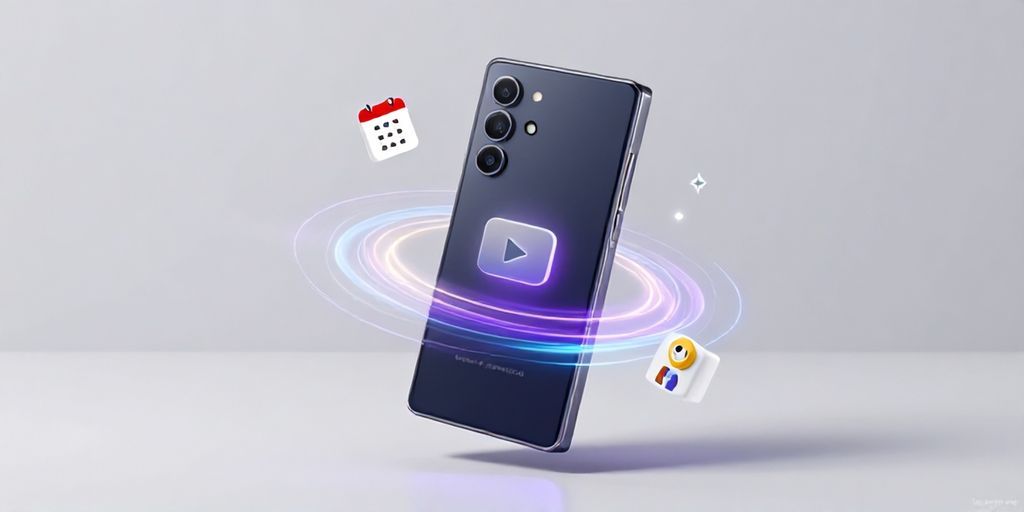
作為一名科技部落客,我每天需要瀏覽大量的影片資訊。Gemini 最好用的功能之一,莫過於它與 YouTube 的深度整合。在我的實測中,當我打開一段長達 20 分鐘的國外發表會影片,只需喚醒 Gemini 並下指令:「總結這段影片的重點」,它便能快速列出條目。雖然偶爾在專有名詞上會有一點小出入,但整體理解力極強。此外,那個「詢問此螢幕內容」的功能更是驚艷。有次我在 Instagram 看到一張北歐家具的照片,卻沒有品牌標籤,我直接問 Gemini:「這張圖裡的沙發是什麼型號?」它竟然能結合螢幕資訊給我精準的搜尋結果,解決了我長久以來的搜尋煩惱。
效率控必看:自動化管理行程與郵件
以前管理行程,我需要不斷在郵件、日曆和筆記軟件之間切換。現在,當我收到一封確認會議時間的電子郵件,我會直接對 Gemini 說:「根據這封信的內容,在下週三下午兩點幫我預約會議」。它會自動提取郵件中的細節並填入日曆,整個過程完全不需要我輸入任何文字。這種「去流程化」的體驗,對於追求極致效率的香港人來說,絕對是手機使用習慣上的一大飛躍。
踩坑小貼士與總結
當然,Gemini 也並非完美。在實測過程中,我發現如果在網絡連線不穩定的環境下,Gemini 的反應速度會明顯下降,甚至會出現「連線錯誤」的尷尬情況。此外,目前的繁體中文書面語辨識雖然已經非常出色,但如果語句中夾雜太多深奧的本地俚語,它偶爾還是會顯得有些困惑。不過,瑕不掩瑜。將三星手機強大的硬件與 Google 最頂尖的 AI 結合,這絕對是目前市場上最強大的生產力組合。如果你還在觀望,我誠心建議你今天就打開手機進行設定,感受一下這股 AI 浪潮帶來的便利與快感。