用照片自製個人化 AI 貼圖:Gemini 與 ChatGPT 實測心得
一張照片自製專屬動態貼圖:Gemini 與 ChatGPT 實測深度分享
在日常通訊中,我們早已習慣使用各式各樣的貼圖來表達情感,但你有沒有想過,只需一張自己的照片,就能利用人工智能生成一組專屬的個人化貼圖?我最近深入測試了 Google 的 Gemini 以及 OpenAI 的 ChatGPT,發現這兩款工具在製作個人化 2D 手繪風格貼圖上的表現令人驚喜。這篇文章將詳細分享我如何運用這兩大平台,從一張照片出發,最終完成可直接在通訊軟體使用的貼圖全過程。
首選工具:Gemini 的多樣化生成體驗
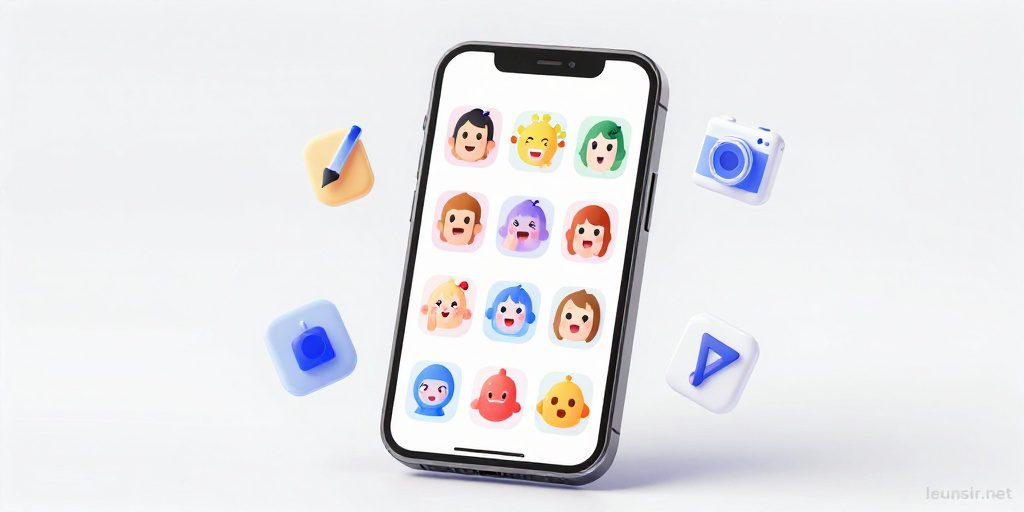
我首先嘗試使用的是 Gemini。我發現 Gemini 在理解圖片特徵與文字指令的結合上,展現了相當高的靈活性。我準備了一張清晰的個人正面照,並輸入了一段精心設計的指令(Prompt)。我要求 Gemini 根據我照片中的五官特徵,設計出 20 個非常可愛的 2D 手繪風格角色。為了方便後續剪裁,我特別要求它將這些角色以 4×5 的矩陣排列在一張純白背景上。
生成的結果讓我印象深刻。Gemini 捕捉到了我照片中的神韻,例如笑容的弧度與髮型的特徵,並將其轉化為簡約的線條。在這一組 20 張的貼圖中,我設定了不同的情感表達,包括「你好」、「我愛你」、「太棒了」、「謝謝」、「不可以」、「大哭」、「哈哈哈」、「驚訝」、「想睡覺」以及「生氣」等。每一款貼圖都配有自然的手寫感文字標籤,這種視覺效果比單純的表情符號更具親和力。
進階選擇:ChatGPT 與 DALL-E 3 的細膩畫風
隨後,我轉向 ChatGPT(使用 GPT-4o 模型)進行測試。我發現 ChatGPT 在處理「角色一致性」方面有其獨到之處。透過上載同一張照片並給予相似的指令,ChatGPT 生成的圖像更偏向精緻的向量圖風格。雖然在免費版本中可能存在次數限制,但其生成的每一格貼圖在色彩飽和度與陰影處理上都顯得更為專業。
我觀察到,ChatGPT 處理手寫文字的能力雖然與 Gemini 互有領先,但在構圖的整齊度上表現卓越。對於想要製作更具設計感的貼圖使用者來說,這是一個非常值得推薦的選項。在測試過程中,我發現若想讓生成的貼圖更具連貫性,可以要求 AI 在生成時統一色調與服裝元素,這樣整組貼圖看起來會更有整體感。
從圖片到貼圖:手機端的後期處理技巧
生成了包含多個角色的矩陣圖像後,接下來的關鍵是如何將它們拆分成獨立的貼圖。我使用了 Galaxy 手機內建的藝廊應用程式進行實測,發現現在的影像辨識功能已經非常強大。我只需長按圖片中想要提取的某個角色,系統便會自動辨識邊緣並完成去背(去除背景)。
我發現這個步驟極為直覺:
- 在藝廊開啟生成的 4×5 矩陣圖。
- 長按其中一個小角色,直到出現選取外框。
- 選擇「儲存為影像」或「儲存為貼紙」。
這個方法避免了繁瑣的手動去背流程,確保了貼圖邊緣的平滑度。對於非 Galaxy 用戶,我建議使用如 iOS 的內建去背功能或網頁版的 AI 去背工具,同樣能達到理想的效果。
實際應用:在通訊軟體中匯入與儲存
完成去背與單獨儲存後,最後一步就是將這些成果匯入通訊軟體(如 KakaoTalk、WhatsApp 或 Telegram)。我將這些去背後的 PNG 圖片儲存到手機相簿中,然後在通訊軟體的貼圖管理器或自訂貼圖功能中上載。我發現,這種自製貼圖在與親友對話時,往往能引起極大的迴響,因為它們不僅具有 AI 生成的趣味性,更保留了發送者本人的特質。
我試著發送了一張「大哭」和「太棒了」的自製貼圖,朋友們紛紛詢問這是如何製作的。這種從無到有的成就感,以及在數位溝通中加入個人色彩的過程,正是 AI 技術帶給我們最貼近生活的樂趣所在。
技術總結與建議
在這次實測中,我總結了幾個提高成功率的小撇步。首先,原始照片的背景越簡潔越好,這能幫助 AI 更準確地抓取五官特徵。其次,在指令中明確要求「白色背景」是至關重要的,這能極大地簡化後期的去背工作。最後,文字內容應簡短有力,過長的句子在縮小的貼圖中會難以閱讀。
總括而言,不論是 Gemini 還是 ChatGPT,都已經將製作貼圖的門檻降到了最低。我們不再需要高超的繪圖技巧,只需具備創意與合適的指令,每個人都能成為自己通訊軟體裡的貼圖主角。這次的使用體驗讓我深刻感受到,AI 已經從單純的資訊查詢工具,進化為提升生活趣味的創意夥伴。