實測 AI Agent 製作簡報:Claude Code 與 Codex 深度對決
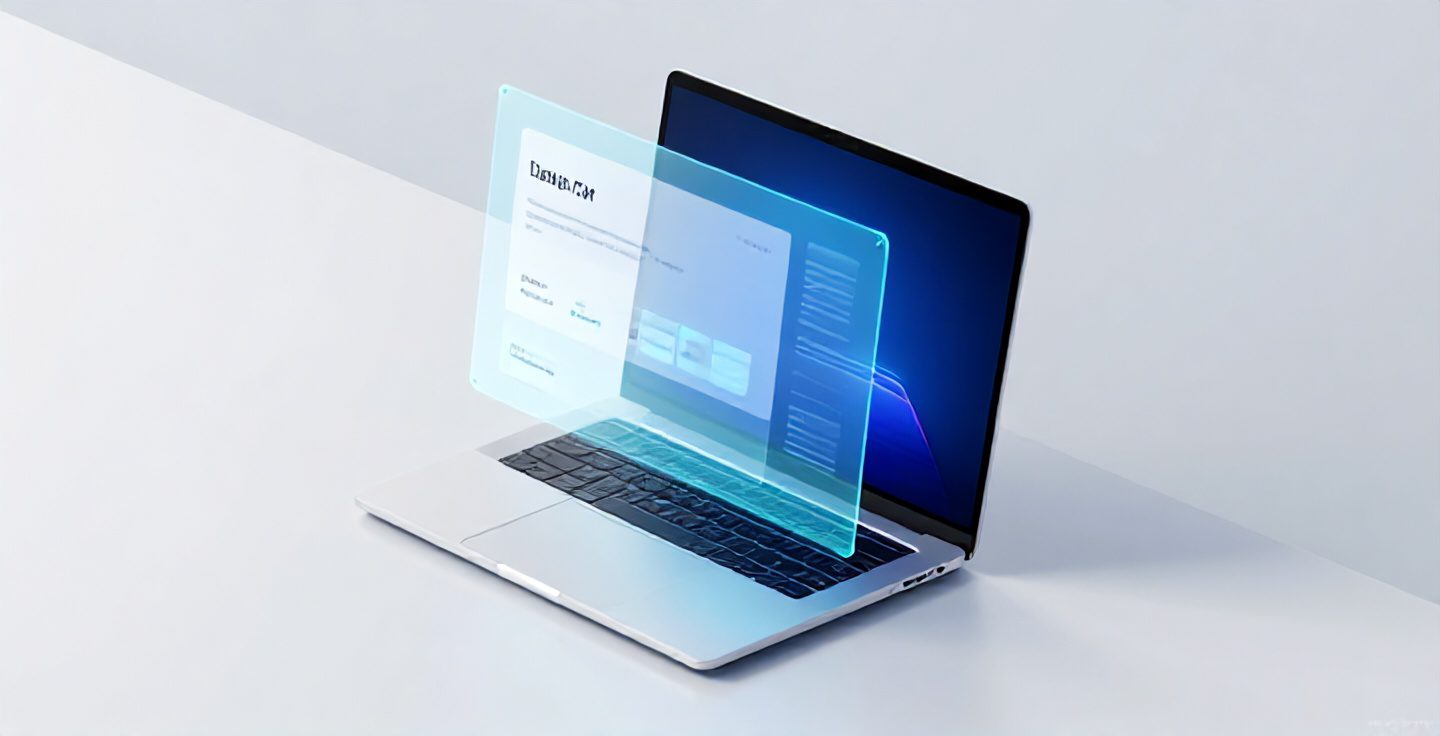
從熬夜排版到 AI 自動生成:一位香港科技人的簡報自動化實測筆記
作為一名長期在香港科技圈打滾的部落客,我與各位讀者一樣,曾經無數次在深夜的辦公室裡,為了那幾張 PowerPoint 投影片的排版、字體對齊以及圖片搜尋而焦頭爛額。在香港這個講求效率(Efficiency)與專業形象(Professionalism)的城市,一份簡報的好壞往往決定了項目的生死。然而,傳統的手動製作過程實在太過低效。隨著 AI Agent 時代的降臨,我們終於迎來了轉機。
傳統簡報製作的痛點:為何我們需要 AI Agent?
過去幾年,雖然我們已經開始使用 AI 輔助生成文案,但將文案轉化為高品質投影片的過程依然充滿斷裂感。你可能在 ChatGPT 生成了內容,卻還要手動複製到 PowerPoint,再花兩小時去調整那永遠對不準的文字方塊。這種「半自動化」的體驗極為糟糕。我一直在尋找一種能夠真正理解意圖、並直接輸出成品的工作流。
實測對決:Claude Code vs. GPT Codex
最近我深度測試了兩款目前最頂尖的開發者工具:Claude Code 與 GPT Codex。這兩者在簡報自動化領域展現了截然不同的性格。
1. Claude Code:精準的代碼執行者
在我實測過程中,Claude Code 展現了驚人的邏輯嚴密性。當我餵入一份複雜的市場分析報告並要求它生成 HTML 格式的互動式簡報時,它產出的代碼結構乾淨,且幾乎沒有 Bug。對於追求穩定性與精確細節的專業人士來說,Claude Code 是首選。它的優點在於對複雜指令的理解力極強,能夠精確執行如「將所有標題改為思源黑體並調整行距至 1.5」這類細膩操作。
2. GPT Codex:靈活的創意夥伴
相比之下,GPT Codex 在創意排版與圖片選用上顯得更為大膽。如果你需要的是一份充滿視覺張力、用於 Pitch Deck 的簡報,Codex 的自動化模板選擇往往能帶給你驚喜。然而,它的穩定性偶爾會波動,需要使用者具備一定的 Debug 能力來進行微調。
三大簡報模式的實踐心得
在這次實測中,我總結了三種最實用的 AI 生成模式,這也是我目前在處理不同商務場合時的「錦囊妙計」:
- 純圖片視覺震撼模式:這適用於大型演講。AI Agent 會根據文案自動搜尋或生成高解析度的背景圖,並將文字簡約地壓在上方。這種模式的痛點在於後期修改困難,但視覺效果最為驚人。
- 可編輯文字彈性模式:這是最符合日常辦公需求(General Office Work)的模式。透過 AI 生成 PPTX 格式檔案,保留了手動微調的空間,實現了自動化與可控性的完美平衡。
- HTML 無極限互動模式:這是我個人最推崇的「未來感」簡報。透過瀏覽器呈現,可以加入動態圖表、即時數據串接。在向客戶展示科技方案時,這種形式能展現出極強的技術實力(Technical Prowess)。
核心秘訣:六大 AI 技能模組的應用
影片中提到的六個「技能模組(Skills)」是我最近提升工作效率的關鍵。這些模組就像是給 AI Agent 的「說明書」。例如,其中一個專門處理「配色與字體全局替換」的模組,讓我只需要在對話框輸入「請將整份簡報轉為科技感強烈的深藍配色」,AI 就能在幾秒內完成原本需要手動修改幾十分鐘的工作。這種「指令式設計」徹底解放了我的雙手。
總結:這不只是工具的更新,而是思維的轉向
在香港這個競爭激烈的市場,掌握 AI Agent 的應用不再是可選項,而是必修課。我們不應該再把時間浪費在調整像素(Pixel-pushing),而應該專注於策略思考與內容的核心價值。這次分享的六大技能模組(連結已附在原影片描述中),我建議每一位追求卓越的專業人士都應該下載並嘗試套用到自己的工作流程中。
實踐感來自於不斷的試錯。我曾因為 AI 生成的排版崩潰而沮喪,也曾因為一鍵完成五十頁投影片而驚嘆。正是這些真實的折騰,讓我確信:AI Agent 時代的簡報,不再是關於「做」,而是關於「說」。